上万人看过的免费办案软件,现在手机上就能玩
 刘成上海邦信阳律师事务所合伙人 · 案件看板作者
TL;DR · 一句话给案件看板做了个在线体验页,不用下载、不用注册、不用配 Key,打开网页就能跟着一个案子从咨询走到执行。

给案件看板做了个在线体验页,不用下载、不用注册、不用配任何 Key,打开网页就能玩。
体验地址:lawtools.top/demo/app.html ▸,电脑上打开最好,手机上也能看
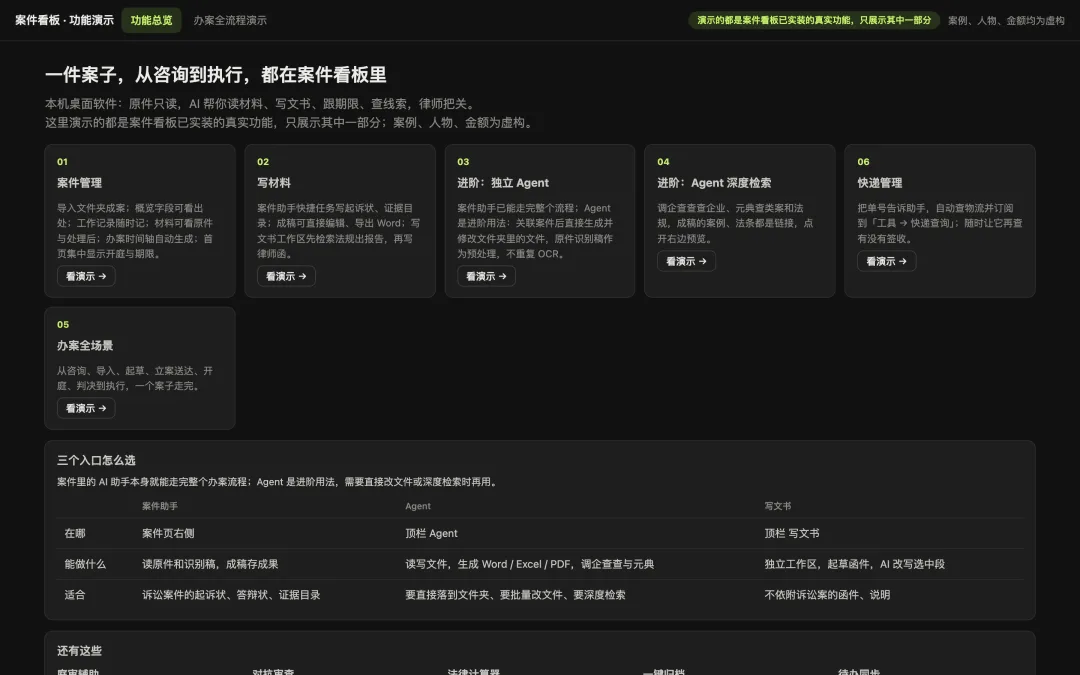
体验页首页:电脑上打开是这样
01 · 为什么做这个页面
上次介绍案件看板那篇,1 万多人看过。很多人问的不是「好不好用」,是「怎么安装」。
有人装了,打开直接报错。有人装好了,不知道引导页里的 API Key 怎么配。
这个软件是免费提供的,所以 Key 得配你自己的,这一步省不掉。
还在纠结要不要花时间安装和配置的,可以先打开这个网页,看看这个软件到底能干什么,再决定要不要下载。
我拿一个虚构的案子,从当事人进门咨询开始,一路走到申请执行,每一步都做成能点击交互的画面。你跟着点一遍,大概就知道这个软件值不值得装。
02 · 一个案子,15 步走完
案子是一起买卖合同的货款纠纷:示例建材公司的负责人张三来咨询,带了合同、送货单、对账函和一堆微信催款截图。人物、金额都是虚构的,功能都是软件里真有的。
分五段走。
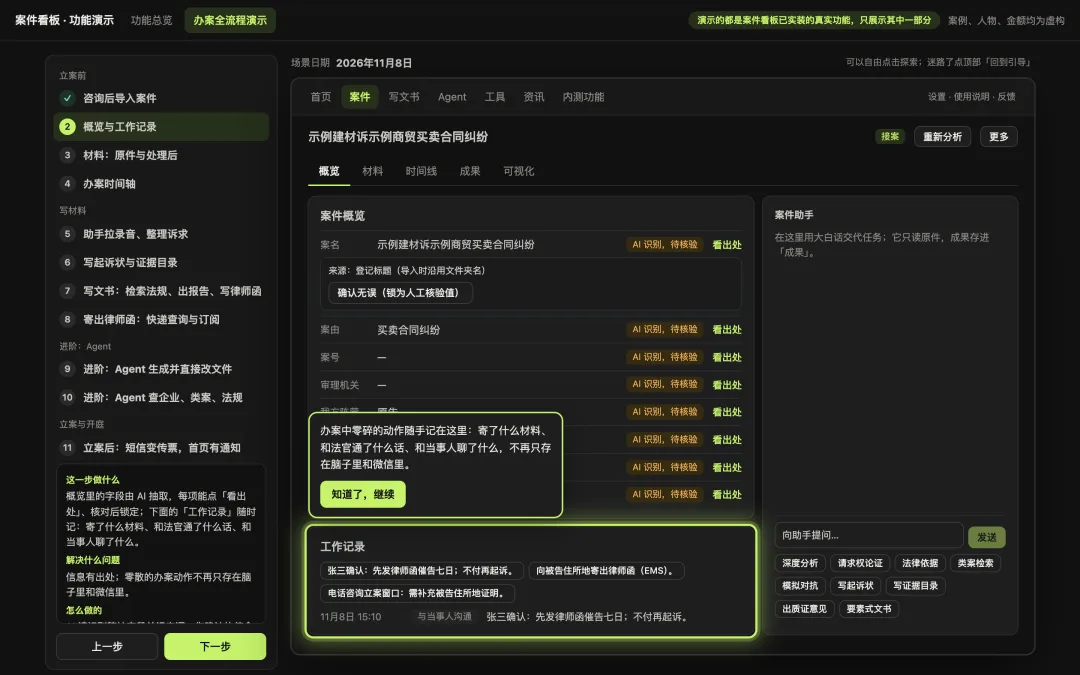
左边是 15 步目录,中间是软件画面
立案前
材料放进一个文件夹,拖进看板,案子就建好了。这一步根据材料多少,可能要花几分钟。案件看板读材料的过程,不会动你的原件。
提示一句: 案件材料要是有好几百份,建议先剔掉不重要的,不然浪费时间,也浪费 Token。
拖进文件夹,案子建好
AI 读完全案,把当事人、诉求、金额填进概览,每一项都能点「看出处」。时间轴自动排出来:签合同、送货、对账、催款,一眼看清。
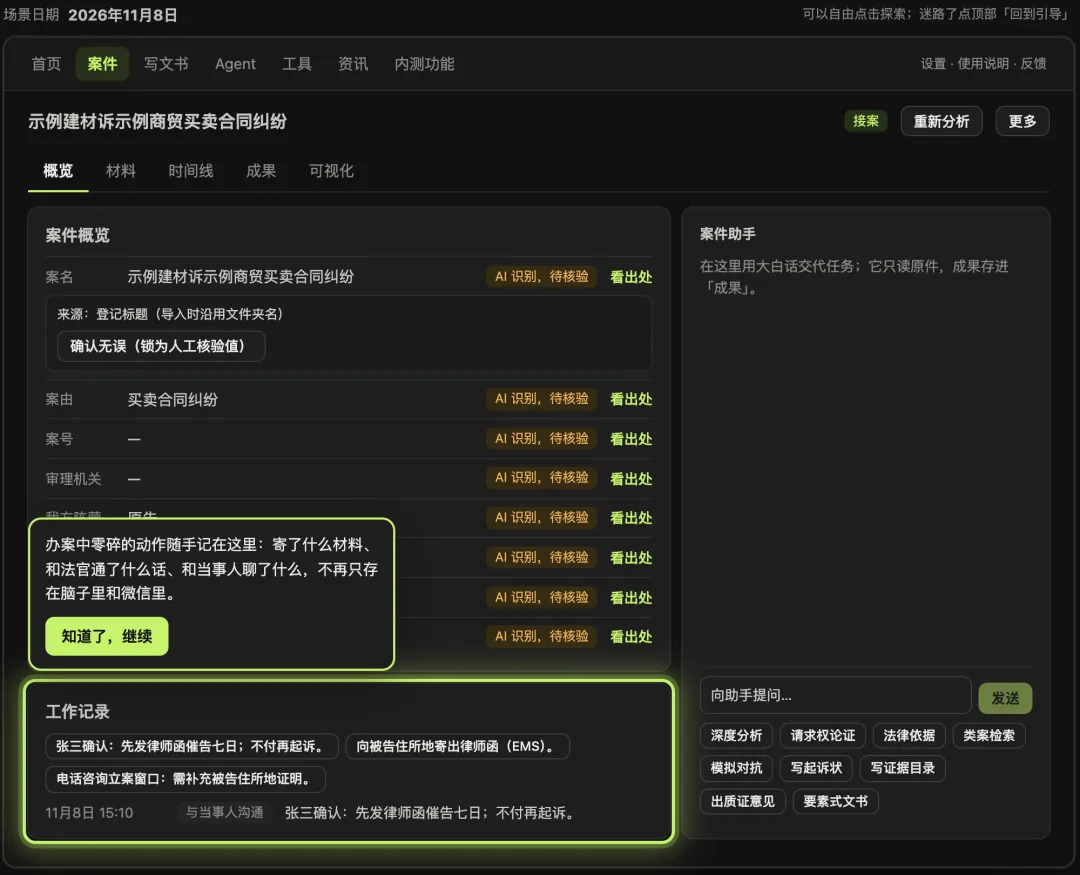
每一项都能点「看出处」
写材料
点一下「写起诉状」「写证据目录」,初稿就出来了,能直接改、直接导出 Word。信息不全它会停下来问你,不替你编。
写起诉状、证据目录,导出 Word
要发律师函的,先让它查法条出个小报告,再写函。函寄出去,把快递单号告诉它,它帮你盯着签收。
进阶
查对方公司的底、找类案和法条,交给 Agent。成稿里的案例和法条都是链接,点开就能核。
立案与开庭
法院的电子送达短信,直接贴给助手,它把传票下载到案件里,开庭时间出现在首页,标着「待核对」,你确认了才算数。开完庭把笔录放进去,接着写代理意见。
短信贴进去,开庭时间上首页
判决与执行
判决书放进去,上诉期提醒自动出来,再用官方要素表生成强制执行申请书。进了执行,核查被执行人的失信、限高,找财产线索,在一个对话里推进。
核查被执行人、找财产线索
每一步弹出来的说明,我都按四个问题写:这是什么功能、为什么这么做、对应实际办案哪一步、软件是怎么做的。
最后一个问题我特意留着。
AI 写的东西能不能信 关键看它是怎么做出来的
哪些是它读出来的,哪些要你核对,哪些它碰都不碰,这些我都写在页面上了。
03 · 三种人,三种看法
还没听说过案件看板的:花五分钟点一遍就行。觉得有用,再去 lawtools.top 下载。软件免费,大模型自己配,走你自己的订阅或者 API。
装了但一直没怎么用的:这次可以把体验页当教程,跟着点一遍,看看怎么用案件看板办完一件诉讼案件。
一直在用的:建议把「判决与执行」那几步看一下。导入和写文书大家用得多,后面短信变传票、上诉期提醒、执行工作台这些容易被忽略,其实最省事的反而在后面。
04 · 为什么推荐电脑上看
软件本来就是电脑上用的。体验页在电脑上打开,左边是步骤,中间是软件画面,看出处、预览法条都在右边弹出来,跟真软件一模一样。
手机上也能看,适合先在路上翻一遍,知道它大概能干什么。
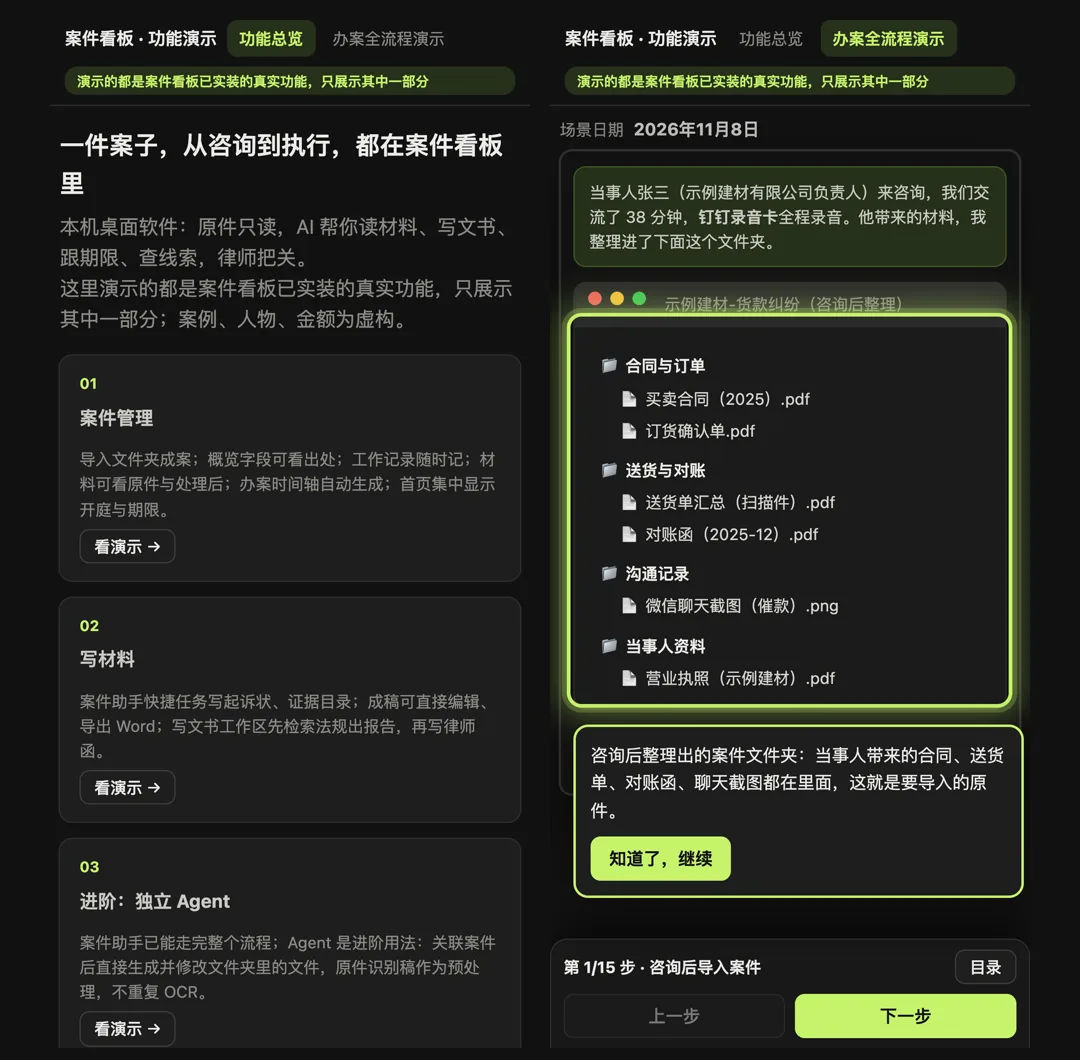
手机上打开是这样
这个页面我也会跟着软件更新。
你点完觉得哪一步没看懂,或者希望加哪个场景,留言告诉我,我补进去。
你办案的时候,最想先交给软件的是哪一步?
体验页里的案子、人物、公司和金额都是虚构的。软件免费;接入的大模型、企查查、元典等服务按各自的价格由你自己付费,体验页本身不用装、不用 Key、不用注册。
原文发布于「零代码法律人」。读者可前往 微信公众号阅读原文。
 烧了 500 亿 Token,一个律师把自己写的办案软件免费给了同行
 上一篇推广稿,是 AI 自己做完的。我有点兴奋,也有点怕
 以后你的 AI 会先替你认识人,你只管最后见面