不会画图,我让 AI 造了个散热支架,从出图一直装到盒子上
TL;DR · 一句话给家里的 AI 盒子拍了几张照片,让 Opus 5.5 设计一个散热支架。它自己联网查资料、推翻了自己第一版、先让我打试打件,最后给的文件拓竹直接能打。打完装上,现在盒子在柜子里跑着。

前阵子做了件挺好玩的事,现在算是做完了,可以完整讲一遍。
我给家里那台本地 AI 盒子拍了几张照片,跟 Claude Code 里的 Opus 5.5 说了一下我的问题,它自己去查资料、做设计,最后给了我几个拓竹切片软件能直接打开的文件。我点了打印,零件打出来,装上去了,盒子现在就在柜子里跑着。
我不会建模,也不懂风道。整个过程我做的事情就四件:拍照、拿尺子量了几个数、点打印、拧螺丝。
不会画图 也能造出一个东西来
01 · 起因:一个没用的风扇
我那台盒子放在柜子的一个格子里,格子后面是封死的。
它自己会发热,我之前的办法很简单:拿了个旧风扇直接压在它顶上吹。后来才反应过来,这等于在吹它的外壳,热风是从后面出来的,吹盖子没什么用。而且格子是开放的,风扇一转,里面全是灰。
更惨的是,那天拍照的时候手一碰,大风扇打掉了一片叶子,转起来一直抖,彻底报废了。
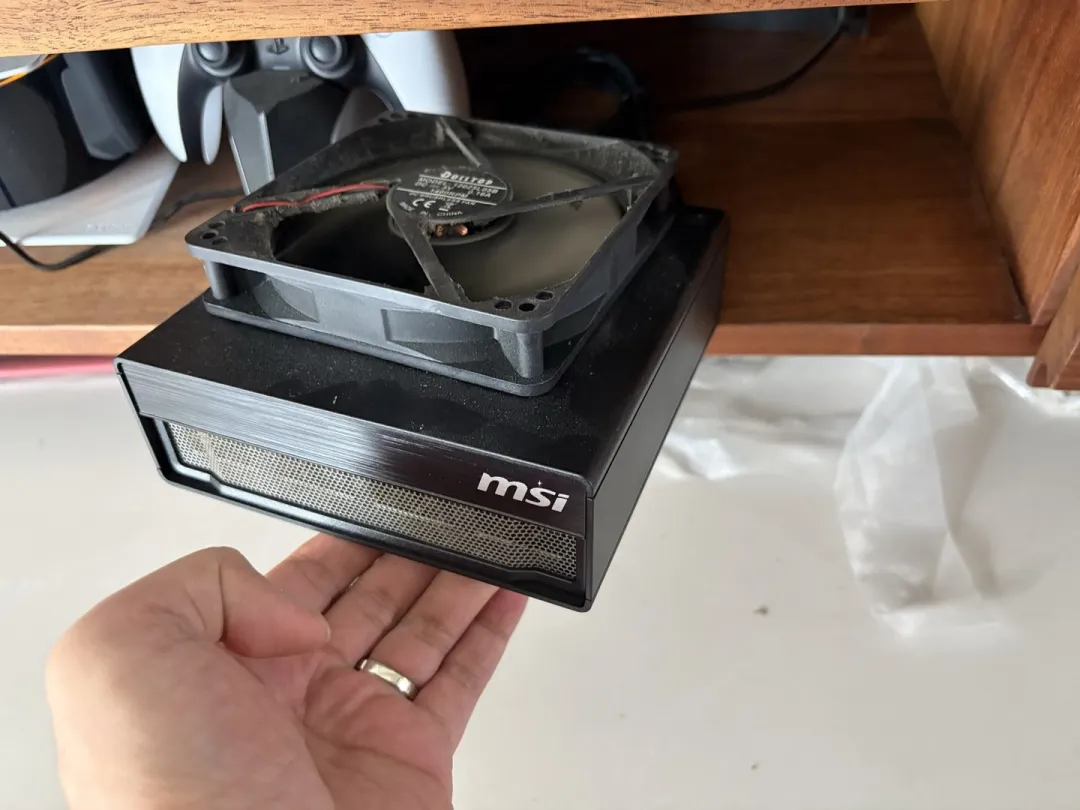
之前的做法:风扇压在顶上吹盖子
正好最近大家都在说 Opus 5.5 很强、很有审美,有人拿它做视频,前阵子 GPT 6 出来也有人说它画 3D 很厉害。我家里有台拓竹的 P2S 3D 打印机,一直没怎么用。就突发奇想:能不能让 AI 直接给我设计一个散热支架?
02 · 我是怎么跟它说的
没有什么技巧。照片丢过去,然后大概这么说:
盒子后面出热风、前面进风,我现在风扇放顶上吹,效果很差。帮我做一个 3D 打印的支架,能放进我的柜子格子里,前面装风扇强制进风,不能挡住后面的接口。你先联网查一下,看拓竹社区有没有人做过类似的;尺寸先去网上搜,搜不到再问我,我去量。最后我要的是拓竹能直接导入打印的文件。
后面我又补了一句:要考虑打印机能打多大、怎么分件拼装、结不结实、会不会挡线,还有墙几层、填充用什么这些常见的坑,都去查一下。
03 · 它先去查,还自己推翻了一版
这一段是我觉得最像「在干活」的地方。
它先去社区找了一圈,确实有人给类似的盒子做过散热架。但它跟我说不建议直接用:我这台比那款高 6 毫米左右,不一定装得上;而且那个模型的授权只允许个人使用,不允许改。所以还是自己做。
然后它去查了盒子厂家的官方说明,发现一个我完全不知道的事:这台盒子的底部格栅也是进风口,脚垫做高就是为了给底下留风。
它回头一看,自己出的第一版托盘,差不多把底部这个口堵死了。它的原话是:装上比不装还差。
于是重新设计了第二版:前面两个小风扇从柜子外面吸新风,打进一个导风罩,一路从前面网孔进盒子,一路从底下灌进去。热风从盒子后面出来,顺着格子顶部往前走,从上沿出去。
出完这版,它问了我两个问题:前面板是另买一块金属冲孔网,还是直接打印蜂窝孔?柜子背板是不是封死的?
我说直接打印,背板是封死的。它提醒我:背板封死的格子,热风容易堆在后面,再被吸回来。
我顺着问:热风的出口就在进风口正上方,会不会又被风扇吸回去?它就在面板顶上加了一块往前伸 3 厘米的「檐」,两边还带挡片,让热风只能往前上方甩出去,风扇只能从下面吸冷风。
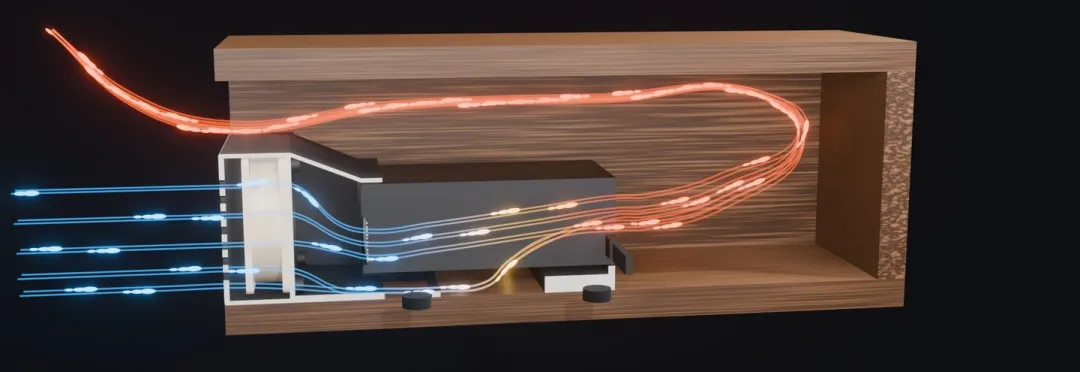
它设计的风道:蓝色是柜外冷风,橙色是热风
最后一共四个件:托盘、导风罩、蜂窝前面板、导流檐。
它会回头查自己的错 这一点比会画图更让我放心
04 · 最惊喜的是:它先让我打「试打件」
图纸出来以后,它没让我直接打大件,而是先给了一盘试打件,一个小时左右就能打完。
里面有一个套在盒子前端的试装环,看尺寸合不合;一个燕尾榫,看拼接的松紧;还有一个螺丝试块,上面开了三个大小不一样的孔,让我拿螺丝一个个拧,看哪个拧得进去、不打滑、柱子也不裂。
它还专门交代:如果合适的不是中间那个,就告诉它,它去改参数。
我试下来,最大的那个孔最合适,燕尾榫能插到底,有点紧。反馈给它,它把螺丝孔改成最大那个的尺寸,燕尾判断不用动,然后再出大件。
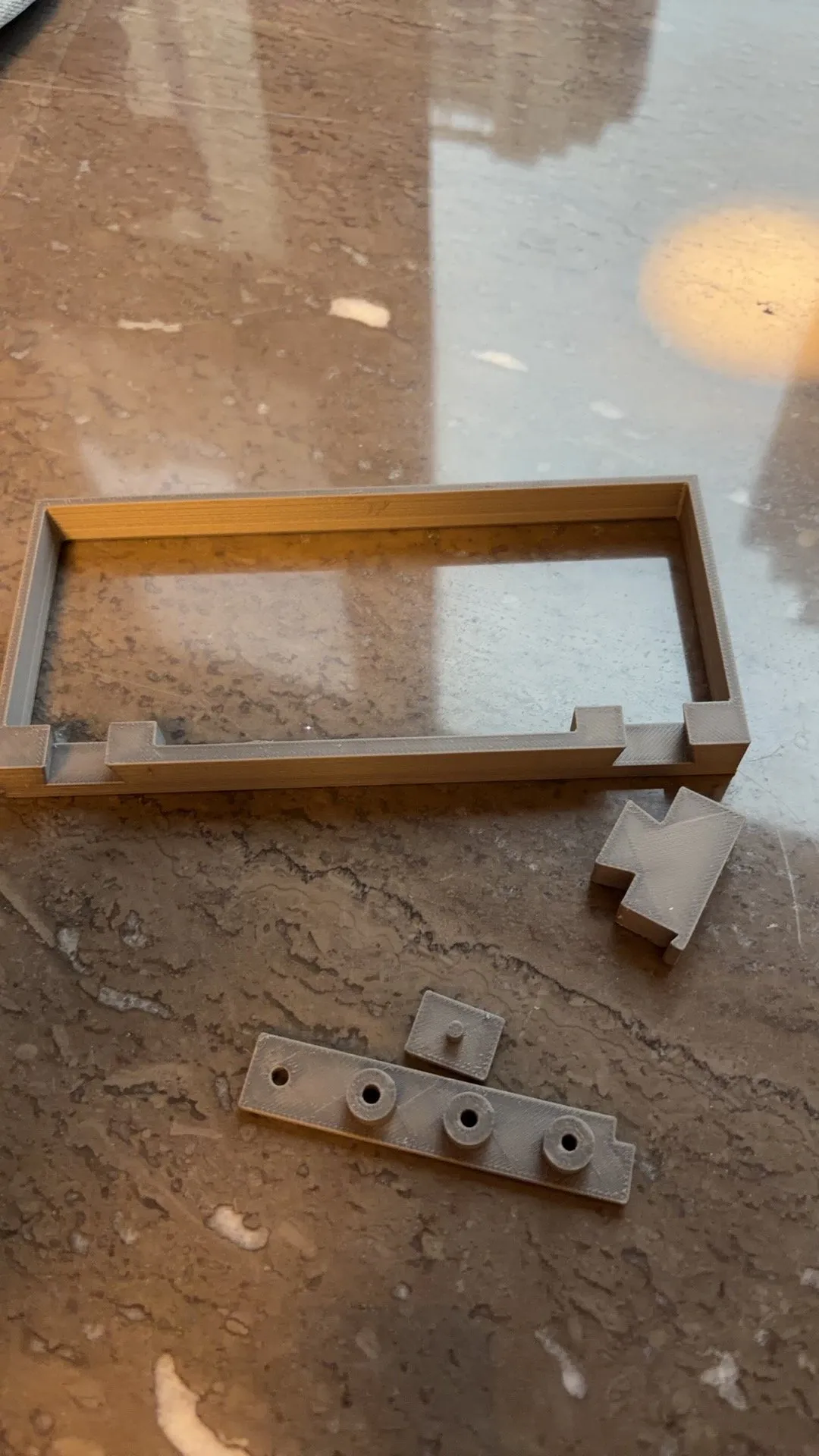
试打件,下面那条就是三个孔的螺丝试块
说实话,这一步让我挺意外的。这是一个做过东西的人才有的习惯:先拿小件试尺寸,别一上来就把一整卷料浪费掉。我自己根本想不到这一步。
05 · 打出来了
大件一共四盘,每盘单独打,一块失败不连累别的。耗材、摆放方向、墙几层、填充怎么设、材料要不要先烘干,它都查好写在说明里了,连切片都是它切好的,我在拓竹软件里打开,选好料就能打。
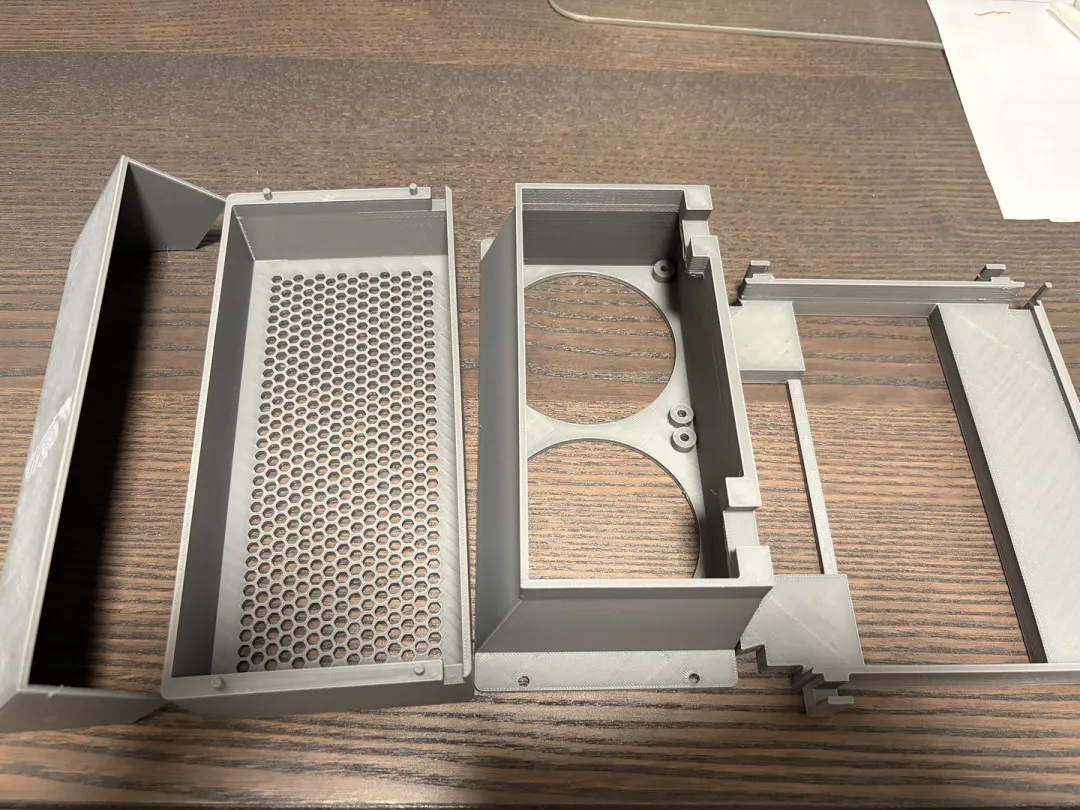
打出来的四个件
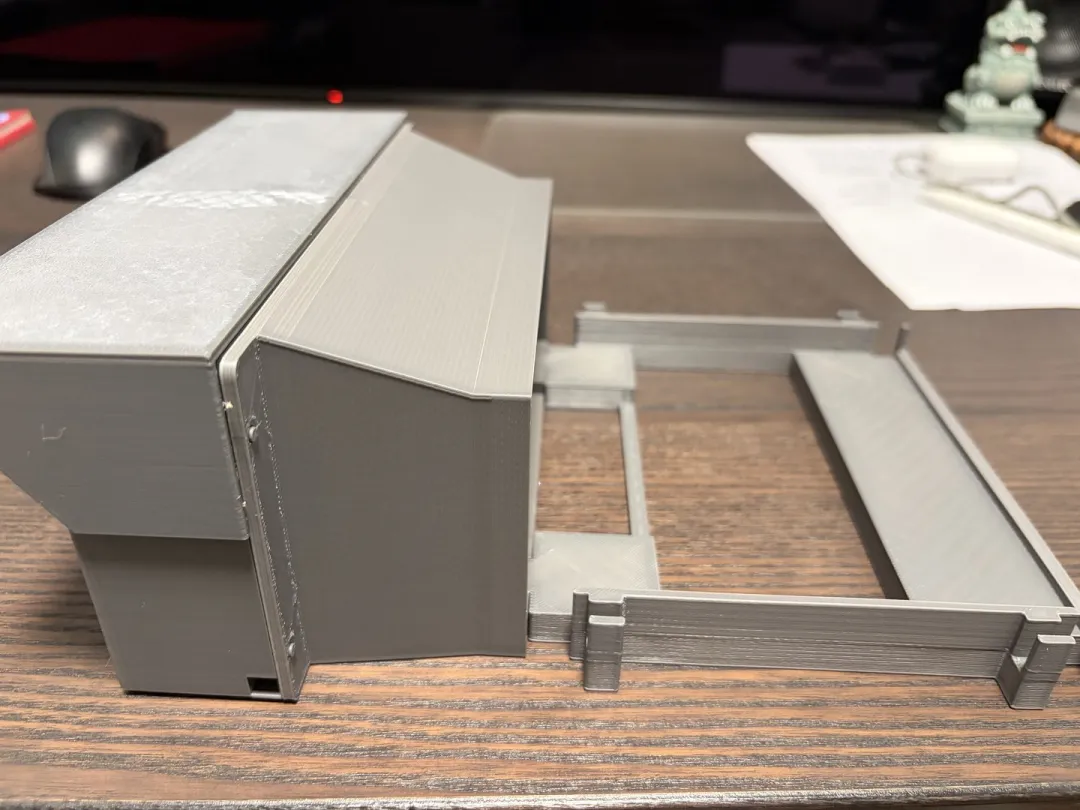
侧面,前面那个斜顶是导风罩
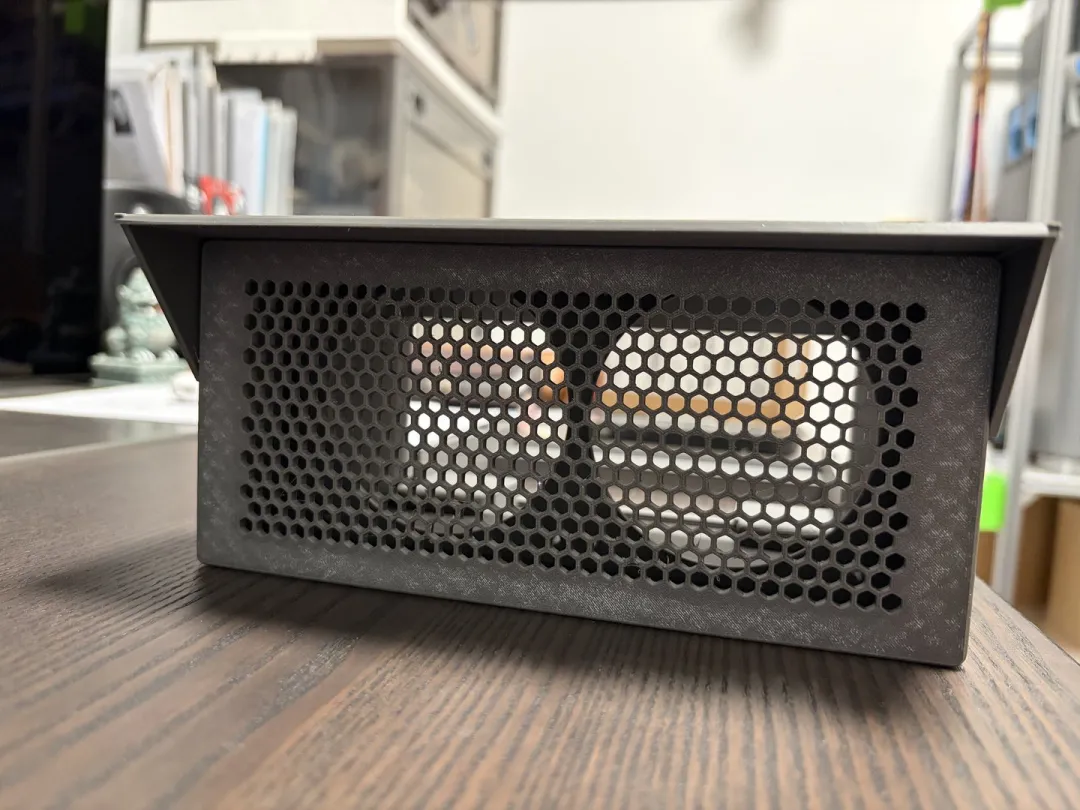
装上蜂窝面板以后的正面
我用的是机器里现成的一卷灰色 PETG。
06 · 顺手让它做了个讲解视频
既然都说它做视频很厉害,我也试了一下:让它把这个设计解决了什么问题、有哪些亮点,做成一个讲解视频。
第一版出来,配音一听就是机器人,原理动画也太卡通、太简单。我说做精致一点,换个真人一点的声音。
第二版它改用 3D 软件重新渲染,零件是黑色磨砂、带打印层纹的质感,风道用从蓝到橙的发光流线表示冷风和热风。配音是我家那台盒子用本地的语音模型念的——盒子自己给自己的散热方案配了个音,这个我觉得挺好玩。
07 · 装上了
零件打完,剩下就等风扇。它开单子的时候指定了型号:两个 Noctua NF-A8 5V,80 毫米的,包装里自带一根 USB 取电线,插上就转,不用另外配电源。
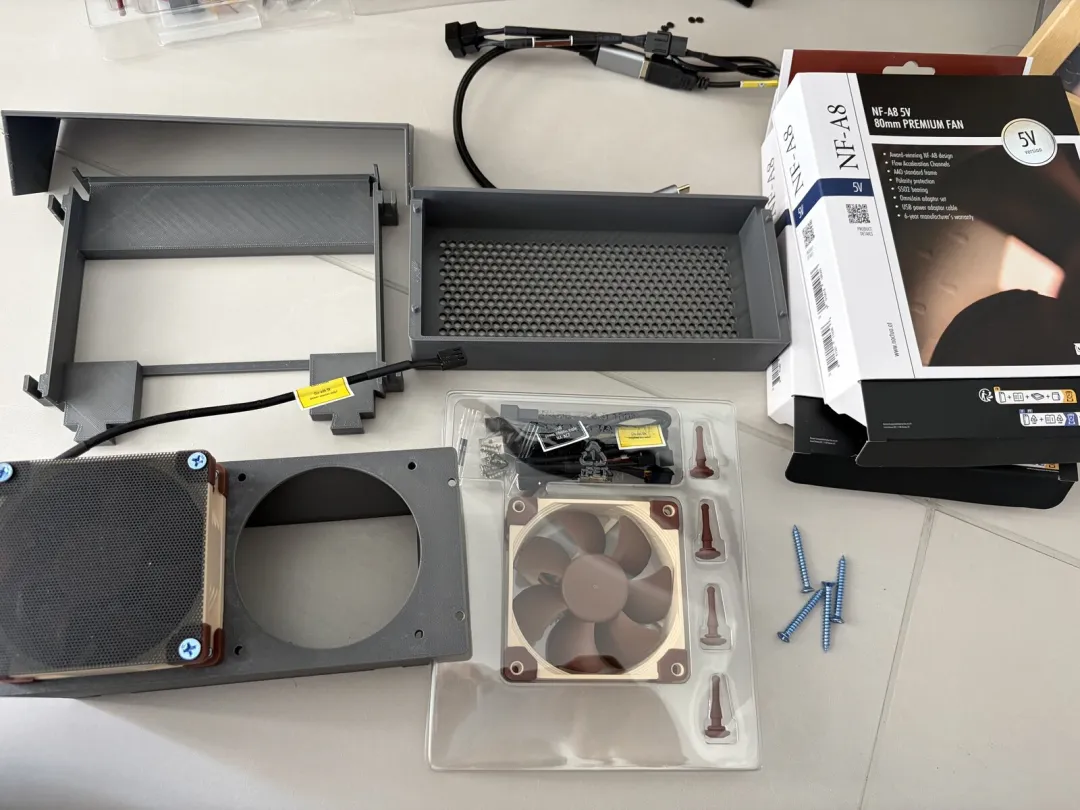
它指定的风扇:Noctua NF-A8 5V,一次要两个
到货当天就装上了。装配说明书也是它写的,细到有点啰嗦:防尘网先盖在风扇正面——也就是进风那一面;四颗 M4×35 的螺丝从防尘网的角孔穿过去,拧进安装板。它还专门提醒,第一次拧要慢,拧到贴紧就停。
两个风扇固定好,再把前面板对上去。面板背面有四个定位销,对准安装板两侧的孔一推就到位。风扇往里吸风,会自己把面板压向导风罩,连卡扣都不用做。
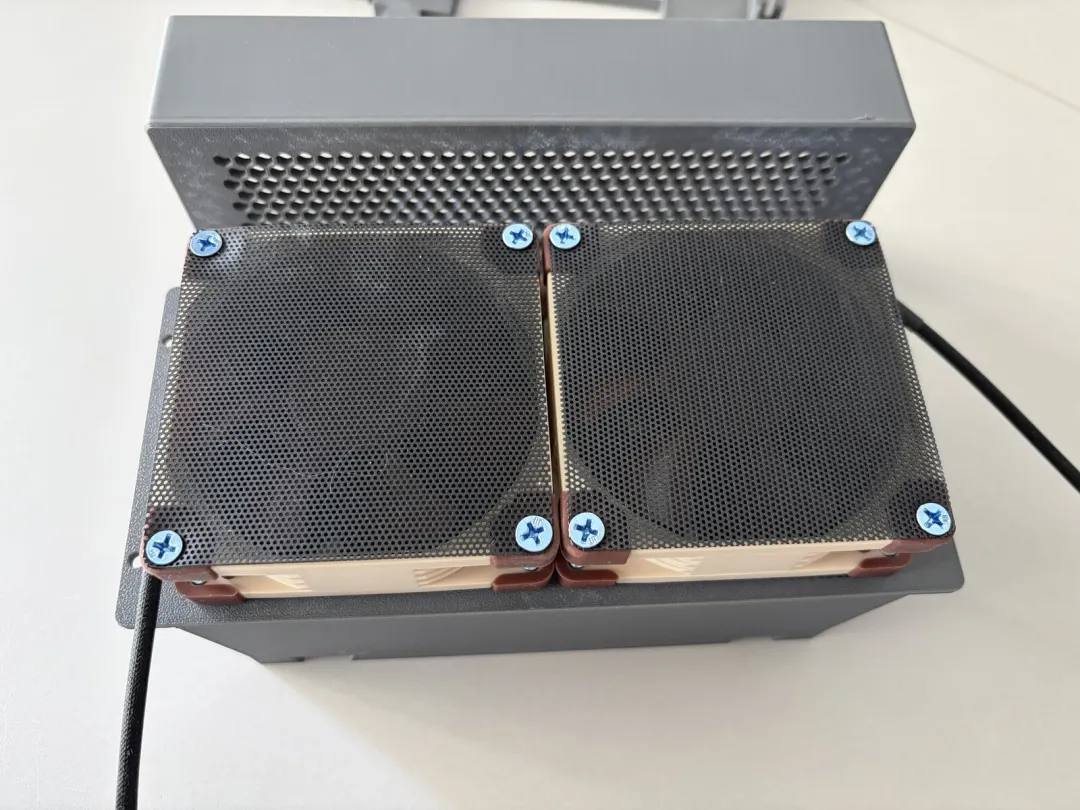
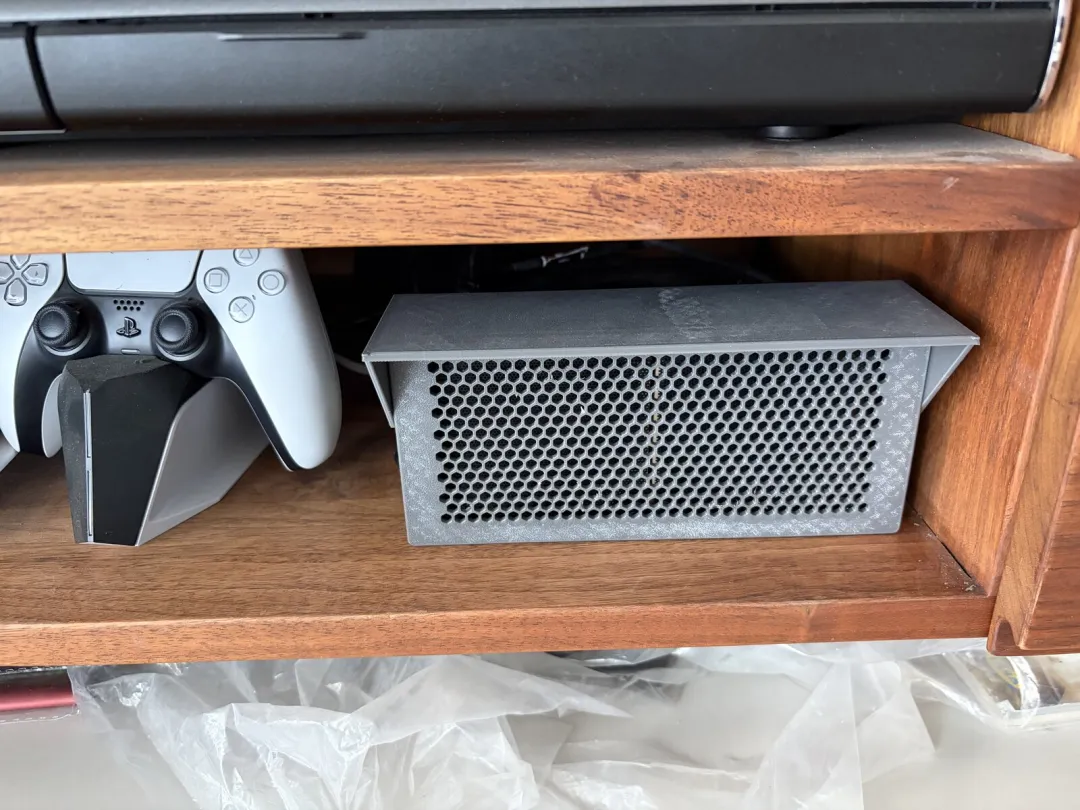
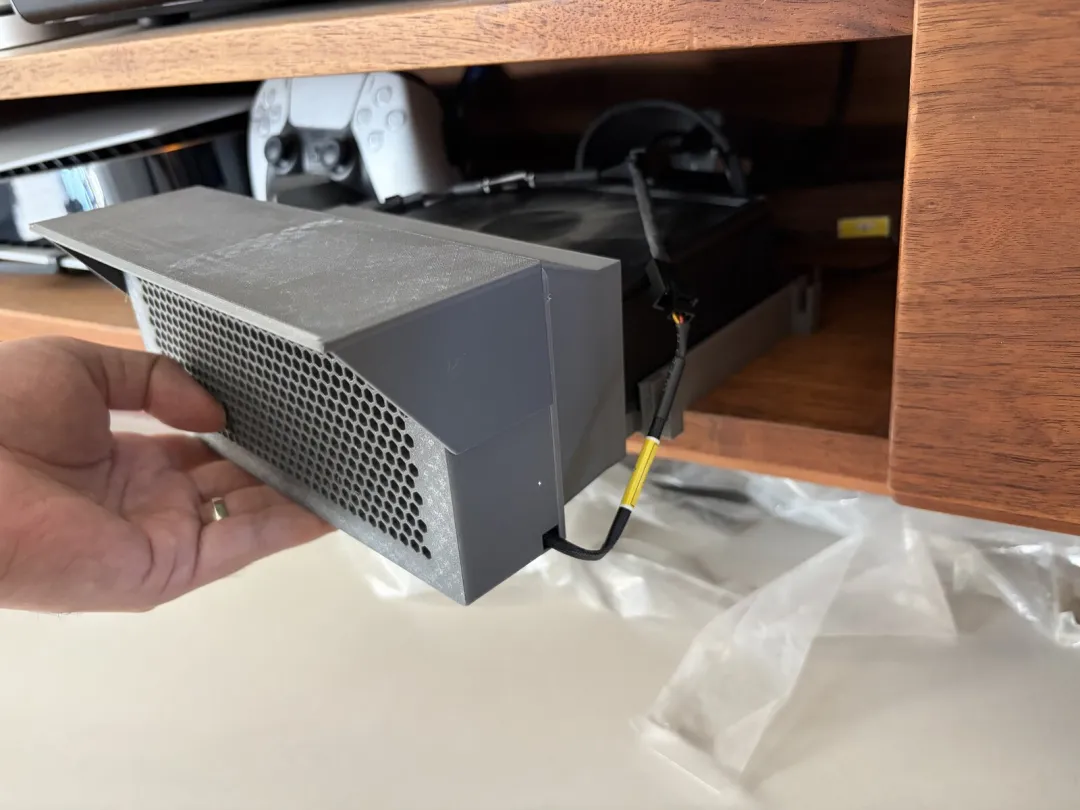
装好之后的样子
从拍照算起,到它做出图、我打出件、装上盒子,中间隔了大半个月。最后落在我手上的活,是拧那八颗螺丝。
现在是最后一步:温度。
改之前我记过一个数:旧风扇压在顶上吹的时候,待机时 GPU 是 54°C。这个数是我自己在盒子上跑命令抄下来的,不是网上找的。
它安排了两种测法。一是看热风有没有回流:在前面板正前方 5 厘米、面板中间的高度放一个温湿度计,柜子外面远一点的地方再放一个测室温;满载跑 20 分钟,如果进风温度比室温高不过 1 到 2 度,就说明那块往前伸的檐起作用了,热风没被吸回来。二是芯片温度:同样负载下再记一遍,跟 54°C 摆在一起看。
数字我还没测。现在能确定的是:东西打出来了,装上了,盒子在这个架子上跑着。
有没有用,等这两个温度摆到一起,一眼就知道了。
中间也不全是它在出主意。它原本的防尘方案是裁一块尼龙网贴在面板上,我觉得麻烦,发了张风扇防尘网的图给它:直接夹在风扇上不是更方便吗?它看了说可以,就改了。
图纸是它出的 螺丝是我拧的
AI 已经能帮你把东西做出来了。缺的,是你先想到这件事可以让它试试。
家里、办公室里,你有没有哪个一直在凑合着用的小麻烦?可以试着讲给它听。
原文发布于「零代码法律人」。读者可前往 微信公众号阅读原文。